3 СЧИТЫВАНИЕ ИНФОРМАЦИИ из БХД ПО КАНАЛУ USB
3.1 Подключить штатный самолетный кабель для считывания информации к порту USB компьютера (только для оборудованных кабелем ЛА)
(см. ТК №205 РЭ БХД).
ВНИМАНИЕ: Подключение компьютерА к БХД выполняЙтЕ только при выключенном электропитании БХД ОТ БОРТСЕТИ САМОЛЕТА.
Примечание: В этом случае использовать отдельно выполненный внешний технологический кабель АЖБА6.641.008 с расстыковкой на БХД
соединителя Х1 – не требуется.
 3.2 Если ЛА не оборудован штатным самолетным кабелем или есть необходимость работы с демонтированным блоком, используйте отдельно выполненный внешний технологический кабель АЖБА6.641.008 (см. ТК №204 РЭ БХД).
На рабочем столе нажать на ярлык или выбрать «SOMExplorer» в главном меню Windows, после чего высветится главный экран «SOMExplorer», приведенный на рисунке 5.
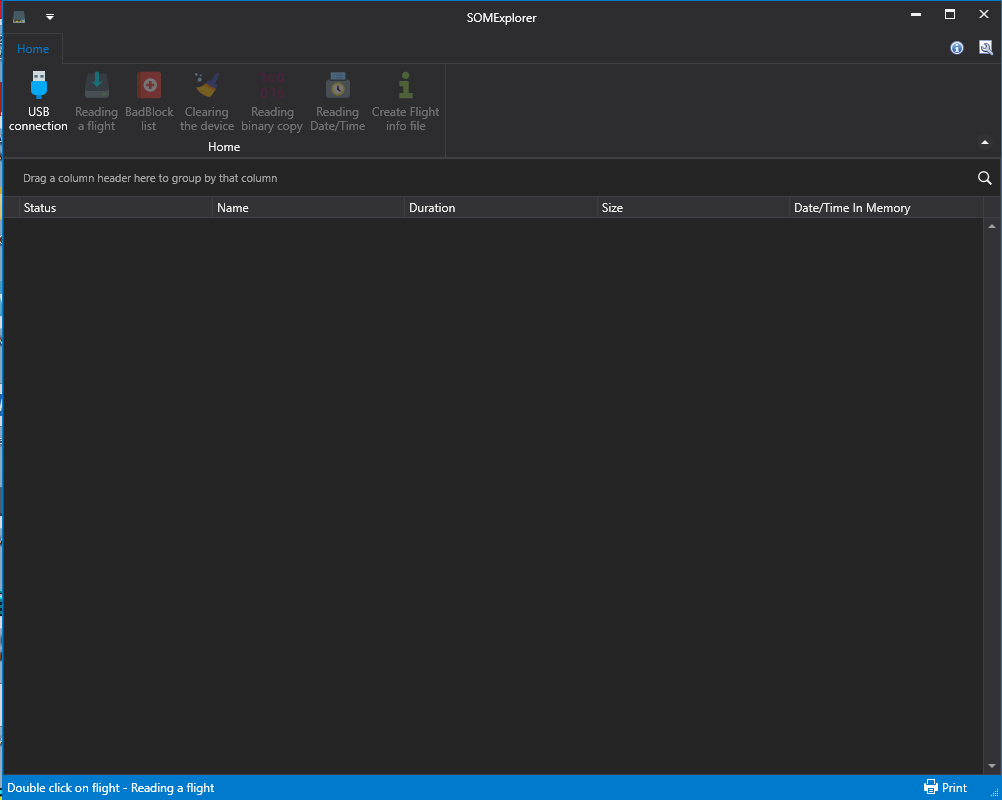
Рисунок 5 – Главный экран «SOMExplorer»
3.3 Нажать кнопку  , высветится окно подключенного устройства.
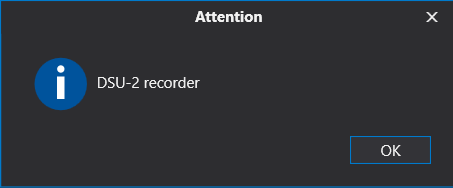
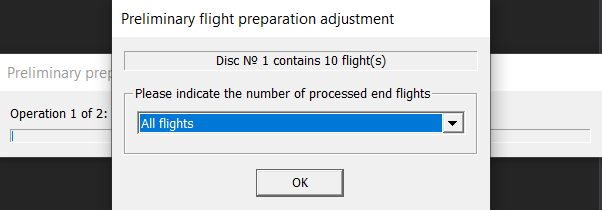
3.4 Нажать кнопку «OK». Появится окно «Настройка предварительной подготовки файлов полетов», в котором указано общее количество записанных в БХД файлов полетов, с возможностью выбора для считывания любого из них или же всех имеющихся. Выбранный оператором вариант необходимо подтвердить нажатием кнопки «ОК».
3.5 Высветится окно со списком выбранных по п.3.4 файлов полетов (пример представлен на рисунке 6).
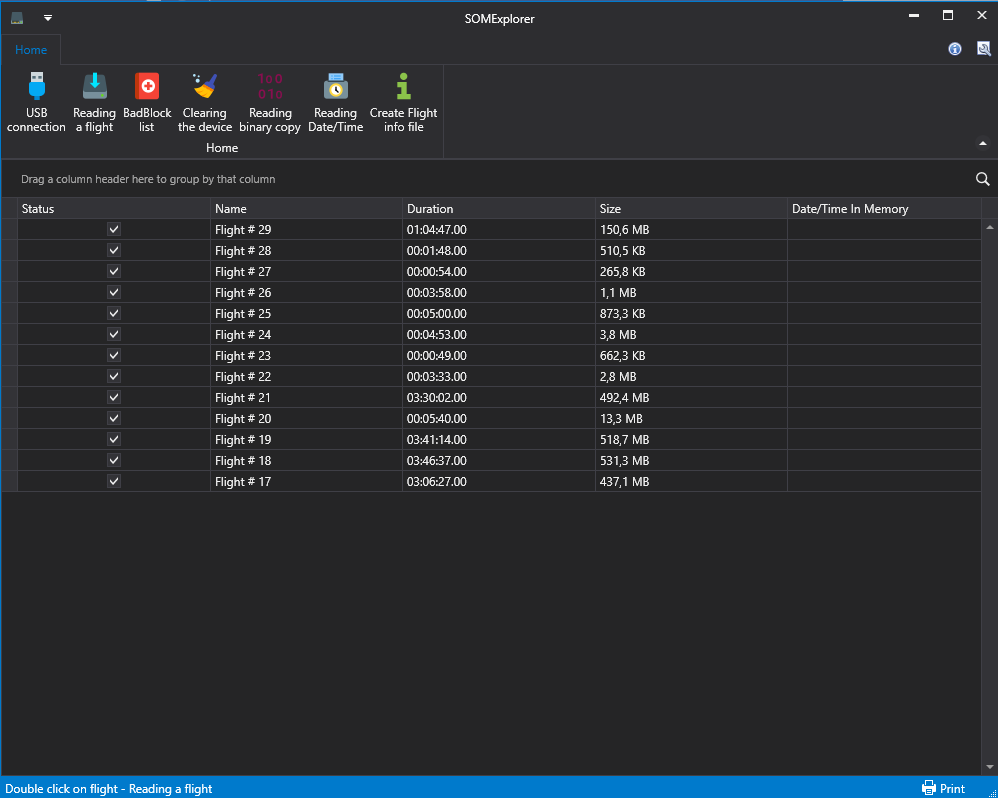
Рисунок 6 – Пример списка файлов полетов, записанных в БХД
3.6 Выбрать необходимый для считывания файл полета (или все файлы полетов, записанные в памяти БХД, для чего необходимо зажать клавишу «Сtrl» и левой клавишей «мыши» выделить все файлы полетов) в столбце «Status», и нажать кнопку  или выполнить двойное нажатие левой кнопкой «мыши» на файле полета (полетов), далее вызовется запрос файла описания параметров «*.bop» (который изначально находится на поставочной Flash-карте, а также на сайте поддержки по адресу: https://som64.site). Далее указать путь к расположению «*.bop» файла на компьютере (здесь * означает тип двигателя, с которым работает данный БХД) и нажать кнопку «Открыть».
3.7 Появится окно «Flight info», представленное на рисунке 7.
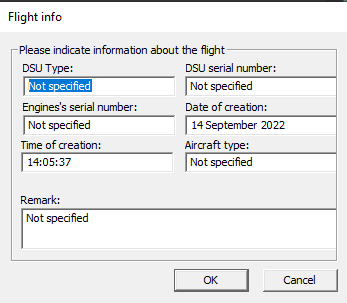
Рисунок 7 – Состав окна «Flight info»
3.8 Заполнить обязательные поля в окне «Flight info» необходимой актуальной информацией на примере рисунка 8, представленного ниже и нажать кнопку «ОК».
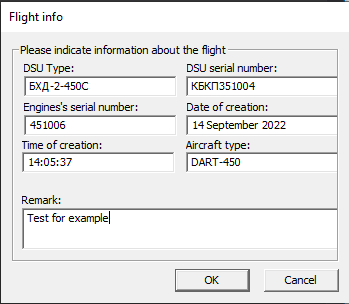
Рисунок 8 – Пример заполнения окна «Flight info»
3.9 Поля «DSU Type», «Engines’s serial number», «DSU serial number», «Aircraft type» в окне «Flight info», являются обязательными для заполнения актуальной информацией и при их не заполнении программа формирует соответствующие сообщения об ошибке (рисунок 9) с блокировкой дальнейших операций по считыванию информации. Поле «Remark» заполняется оператором при необходимости и по желанию пользователя, любой текстовой сопроводительной информацией. Поля «Time of creation» и «Date of creation» заполняются программой данными (время и дата), соответствующими моменту считывания из БХД файла полета, автоматически.
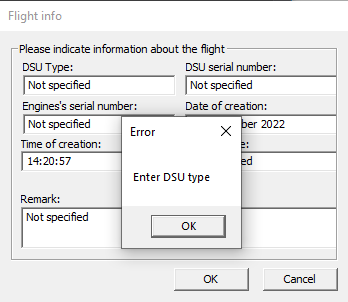
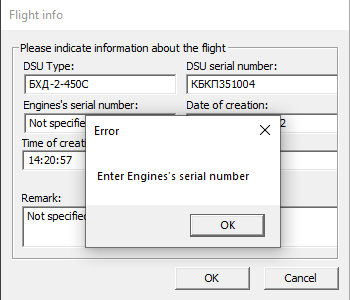
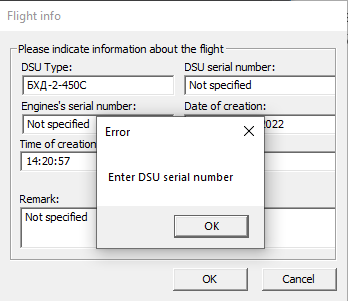
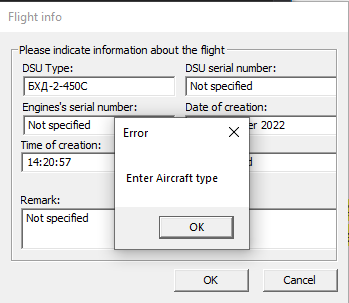
Рисунок 9 – Сообщения об ошибке, при не заполнении оператором
соответствующего обязательного поля
3.10 Если же тип и номер БХД зашиты в его память, то появится окно «Flight info» представленное на рисунке 10. Заполнить обязательные поля
«Engines’s serial number» и «Aircraft type» в окне «Flight info» актуальными данными на примере рисунка 10, представленного ниже (по аналогии с п.3.8).
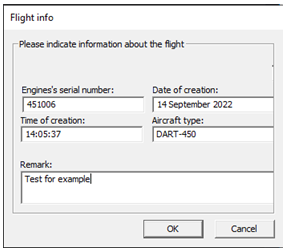
Рисунок 10 – Пример заполнения окна «Flight info»
3.11 Выбрать папку для сохранения создаваемого файла/ов *.2rz, либо создать новую с помощью кнопки «Создать папку» и кнопки «Сохранить». Начнется процесс считывания выбранного файла полета/ов, представленный на рисунке 11.
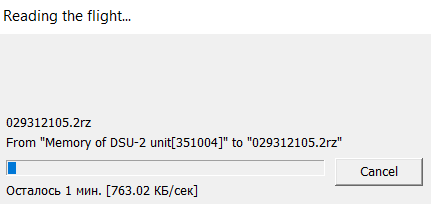
Рисунок 11 – Процесс считывания файла полета (полетов)
3.12 В результате считывания формируется файл/ы с расширением «*.2rz».
В названии файла на первых пяти позициях указывается номер базы по порядку для данного блока БХД (*********.2rz), на четырех последующих
Номер базы день месяц
позициях указывается день и месяц считывания файлов из блока. Данное наименование файла можно изменить по желанию (для одного полета). Если же считывалось несколько полетов, то наименования файлов будут иметь свои названия, которые после считывания, при необходимости также можно переименовать.
3.13 Только для БХД-2-148ФМ, при нажатии на активную кнопку  рядом со считанным файлом полета (полетами) с расширением*.2rz сформируется файл с тем же именем, но с расширением *.2rz.txt, который содержит дополнительную справочную информацию (см. ТК №205 РЭ БХД).
3.14 После завершения считывания, закрыть программу и отключить кабель для считывания информации.


